

レシピーのウリは、なんといってもAIを活用した自分専用の学習レシピ。
でもいいところはそれだけではありません。リーディング中心のFreeプランから専属トレーナーの指導が受けられる英語コーチングのプランまで、幅広いプランが選べる点も他のアプリにはない魅力です。
今回は、ニュースで英語学習の観点から、無料のフリープランを中心に見ていきます。無料にもかかわらず、リーディング学習に限ってみれば、コンテンツの量やリーディング学習を効率アップする便利機能がしっかり備わっています。
まずはアプリやプランの全体像、それからFreeプランでできることとして、リーディング学習を効率化する3つの機能を紹介しつつ、圧巻のコンテンツ量にも触れます。最後にレビューをご紹介して、どんな使い方が合うか確認していきましょう!



英語学習アプリ「レシピー」の全体像
学習者ごとに最適な学習を提供できる総合サービス
※最初にレシピー全体のことを書きますので、適宜必要な箇所からお読みください。
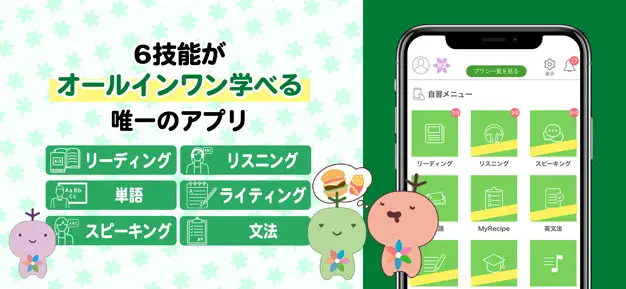
入り口がアプリなので、どうしてもアプリの印象が強いですが、ポリグロッツのサービスはアプリもレッスンもコーチングも選べる英語学習の総合サービスです。
「レシピ」と言えば、料理を作るための材料や手順をまとめたものですが、レシピーはそれを英語学習に置き換えたものと言えます。誰でもレシピに従えば一定の料理が作れるように、英語力も身に付けるための材料と手順をまとめたものがレシピーだということ。
また、同じ名前の料理にも細かく見ればいろいろあるのと同様、英語学習も学習者のレベルや目的によって千差万別であるところも似てますね。目的に応じて最適な学習を組み合わせることができるように、学習ツールも偏りなく提供されるわけです。
マイレシピが豊富な学習素材の中から個別最適化
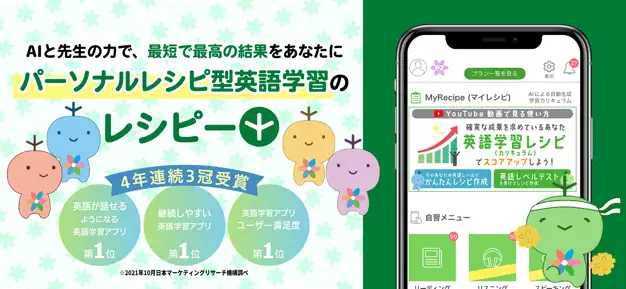
総合サービスと言うだけあって、R, L, W, Sの4技能のみならず語彙も文法もカバー。しかもそれらをバランスよく身につけるためのツールが用意されています。それがマイレシピ。このAIを活用した診断ツールにより個別最適化されたカリキュラムが提供されるところがレシピーの強味であり魅力でもあります。
カバーする領域も広いし利用できるコンテンツも多種多様。それじゃあ高いんじゃないの?と不安がよぎりますが、実は必要な技能・領域を必要な分だけ選べる細やかなプラン構成になっているもポリグロッツのサービスのよいところです。
レシピーのプラン展開
まずアプリの機能とプランの関係を簡単にまとめると下表のようになります。
| 名称 | Freeプラン | Basicプラン | Standardプラン | Advancedプラン | パーソナルレシピ | パーソナルトレーニング |
|---|---|---|---|---|---|---|
| リーディング | ニュース記事読み放題 | ●ニュース記事の理解度チェック ●ラダーシリーズ | ||||
| リスニング | ●ニュース記事のリスニング ●AudioBook(コスモピア) | |||||
| スピーキング | ●AI発音チェック ●スピーキングコンテンツ | ●プロフェッショナル英会話 | ||||
| ライティング | ●AIライティング添削 | ●記事コメント添削 | ||||
| 文法 | ●英文法 | |||||
| ボキャブラリー | 単語帳(一部) | ●TOEIC重要表現 ●英検単語帳 | ●業界特化用語集 | |||
| 試験対策 | ●TOEIC対策問題集 ●英検(4級~準1級) | |||||
| その他の機能 | ●スマートスタディ | ●マイレシピ ●ステップ学習機能 | ●チャットで質問 ●動画で学習 | ●オンラインレッスン | ●トレーナーのサポート | |
| 3か月/4か月※ | ¥0/月 | ¥2,427/月 | ¥3,600/月 | ¥6,000/月 | ¥19,950/月※ | +¥30,000/月 |
| 6か月/8カ月※ | ¥0/月 | ¥2,200/月 | ¥3,233/月 | ¥5,400/月 | ¥19,875/月※ | |
| 1年 | ¥0/月 | ¥1,583/月 | ¥2,367/月 | ¥4,083/月 | ¥19,917/月※ |
レシピーFreeプランでできること
今回はレシピのフリープランでどこまでできるのかを詳しく見ていきます。
先ほどの表にある通り、フリープランで利用できるのは主にリーディングと単語の学習機能です。特に各種雑誌等のメディアの記事を英語学習者用に提供してくれるところがキモ。
リーディング学習を効率化する3つの便利機能
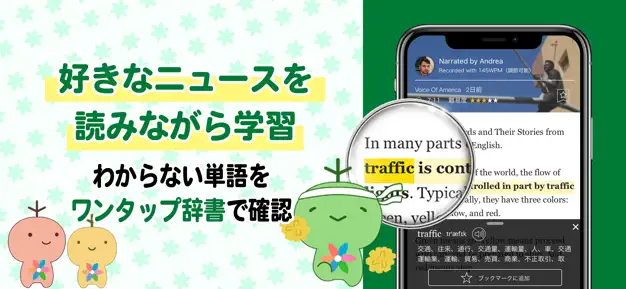
ニュースを読んでいると、単語を調べたくなったり、それを単語帳にストックしたり、文章の意味を確認したくなったり、音声を聞きたくなったり…、いろいろ欲が出てくるものです。
また、アプリから離れて、英語のサイトを読んでいるときに「あ、この単語は覚えておきたいな」とか「今読んでるこのサイトで英語学習できてしまったらいいな」とか思うことがあったりもします。
レシピーなら全部実現できます。
| 機能 | できること |
|---|---|
| スラッシュリーディング機能 | 文を短いフレーズに切り分け。2段階設定可。 |
| ペースメーカー機能 | 英文画面の自動スクロール。速度は99〜499WPM。 |
| 日本語訳付き記事の閲覧 | 日本語版のある有名サイトの記事は英日ともに利用可能。 |
| ワンタップ辞書 | 指定単語の意味・発音記号・音声確認、発音チェック可能。 |
| WebReader機能 | 気になる英文を「レシピーで読む」秀逸機能! |
| 表示カテゴリのカスタマイズ | 提携誌もジャンルも結構すごい。項を改めてご紹介します。 |
レシピーの最も素晴らしい部分がここ。日清食品にとってのカップヌードルみたいなもので、これ抜きにレシピーは語れない最強ツールと言わせてもらいましょう。
スラッシュリーディング
英語と日本語の根本的な違いは語順なので、慣れていない人(最初はみんなそうですが)前後を行ったり来たりしながら日本語に置き換えて理解しようとします。だから必然的に英語のスピードについていけません。
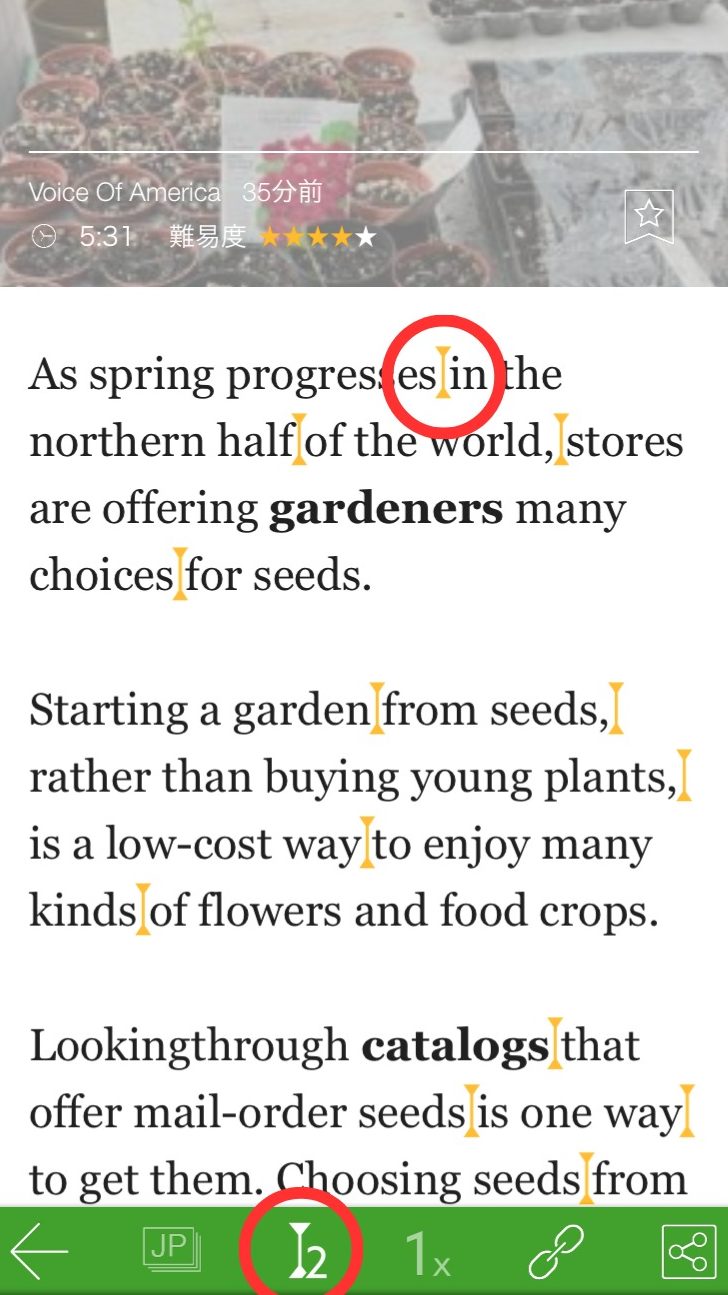
前から読み下せるようになるためには、英文を句や節などに切り分けて意味あるブロック(チャンク)ごとに前から理解していけるようになるのが第一歩。スラッシュリーディングの発想です。
せっかく英語を学ぶのですから、実践的な運用力、すなわちネイティブのように英語を前からそのまま理解できる「英語脳」を手に入れたいですよね。
そしてその処理スピードを上げることによって内容にフォーカスしたナチュラルなリーディングやリスニングへと移行できるようになります。
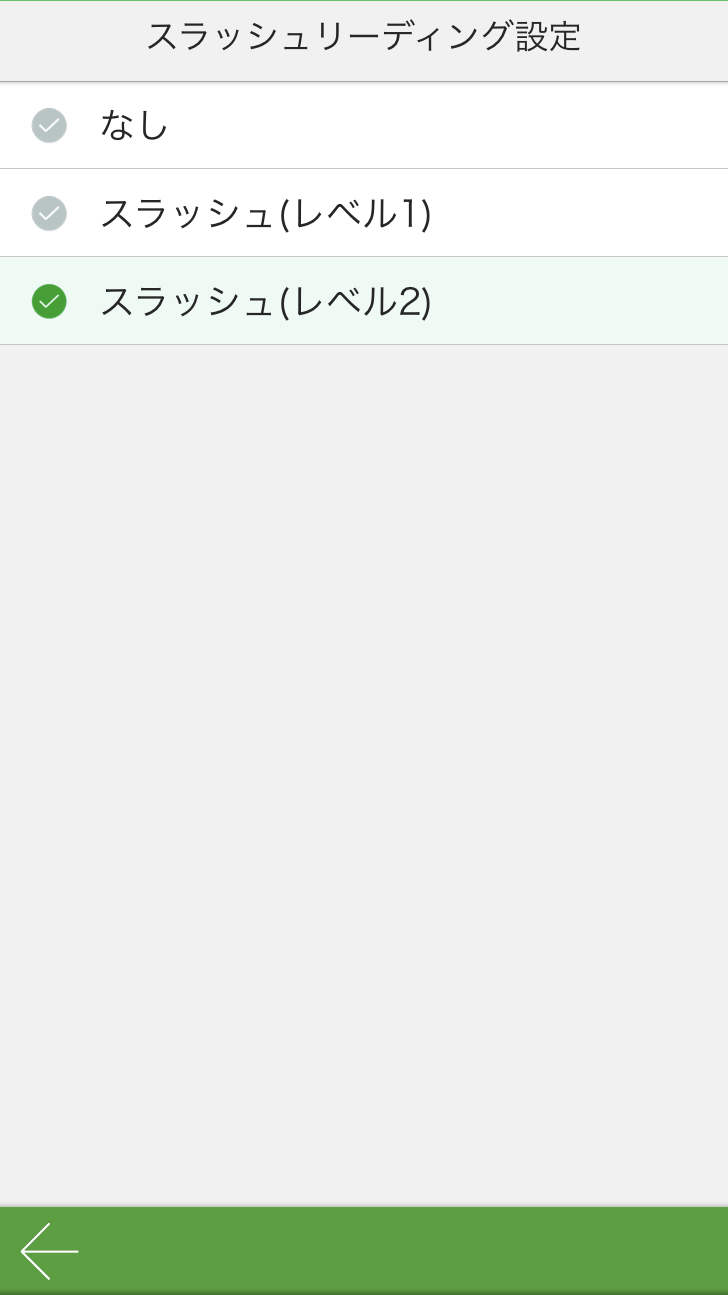
レシピーでは、文章に差し込むスラッシュが「なし」「レベル1」「レベル2」の3段階で設定できます。レベル1は区切りが少なめ、レベル2は区切りが多めの丁寧仕様。
たぶんシステムが自動的に入れているので、感覚的に「ん?」と思う場合もありますが、人間がやっても結局人によって解釈が割れがちな作業なので目安としてはこれで十分でしょう。
ペースメーカー機能
ペースメーカーとは、英文を表示した画面を一定の速度でスクロールさせる機能のことです。
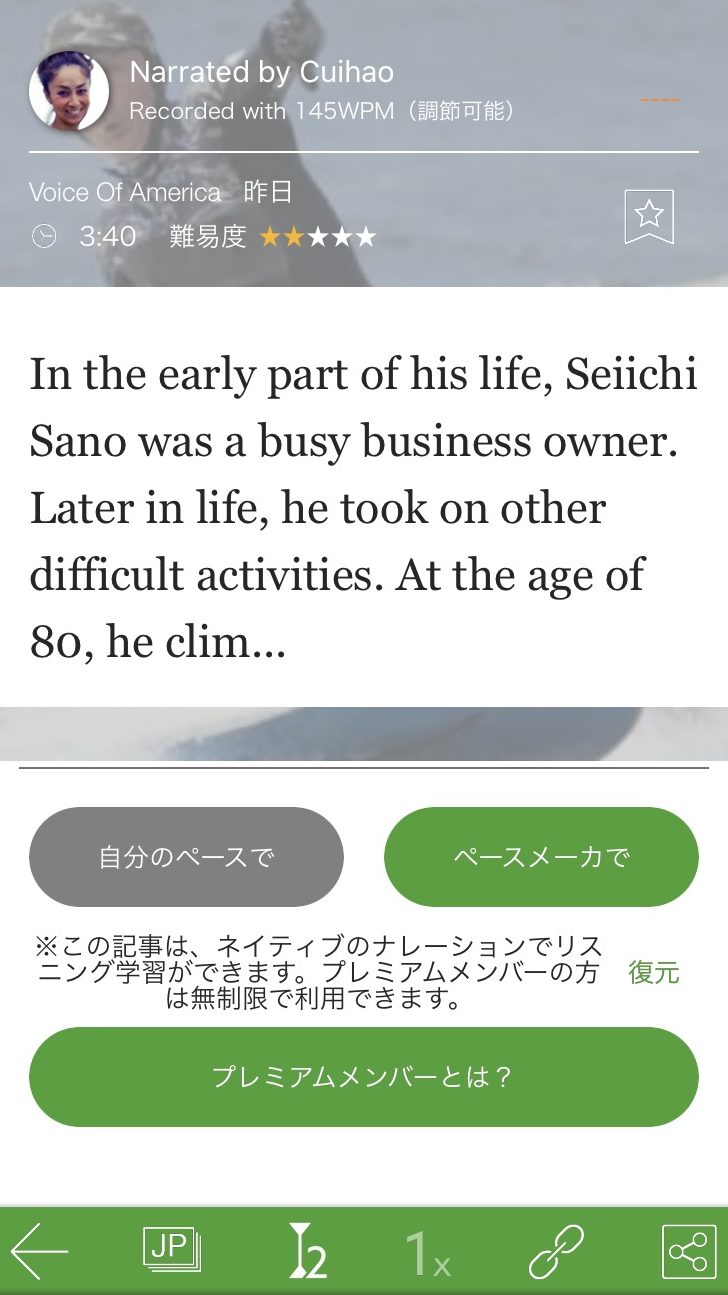
「自分のペースで」を選べば普通に英文の画面が開きます。英文を読み進めて画面の最下部まで到達したら、自分で画面をスクロールさせてその先を読みます。
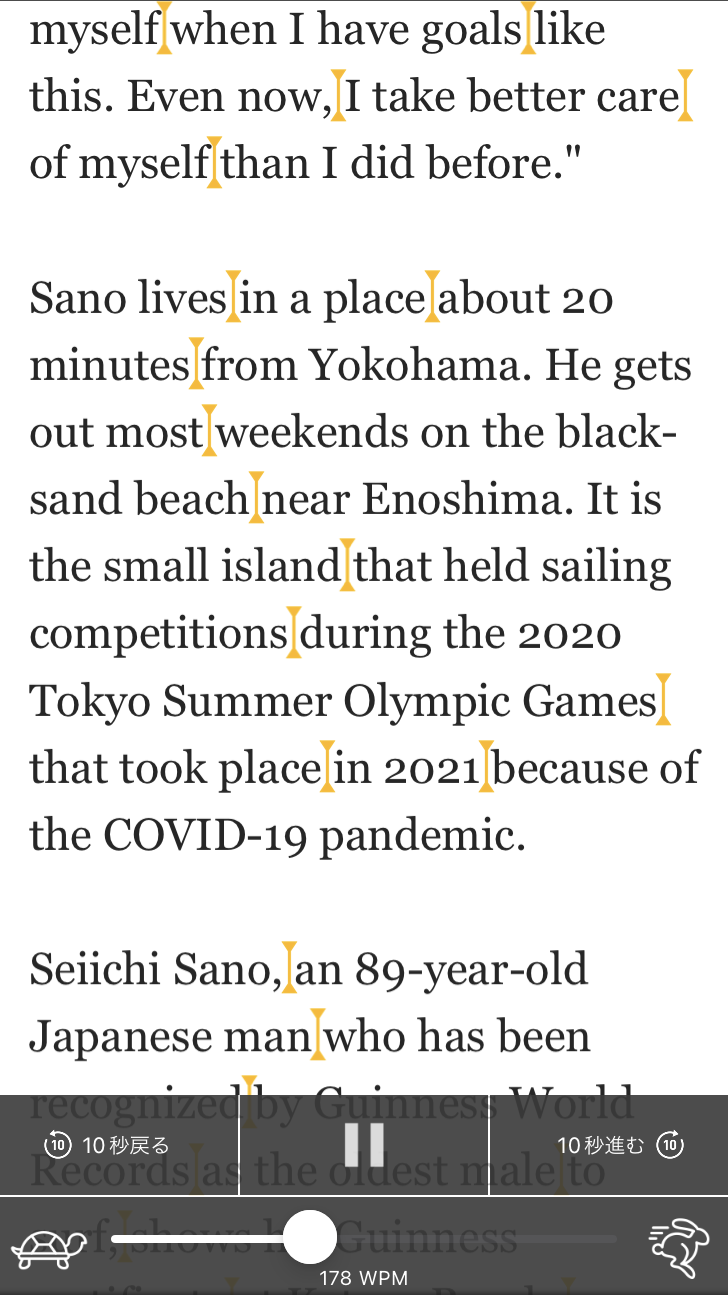
「ペースメーカで」を選ぶと、画面が一定のスピードで自動的にスクロールし始めます。スクロールのスピードは自分で設定できるようになっています。
のんびりしていると英文が画面から消え去ってしまうので、スクロールのスピードと同等以上の早さで読み進めなければなりません。
英語学習の世界では「1分間に何語か」を表す単位としてWPM(Word Per Minute)をよく使いますが、レシピーもこれを用いて表しています。
数値で表されると理想と現実のギャップが具体的にわかってとても便利です。
今どきの中学・高校のテキストに付属している音声は120WPM前後ですが、TOEICで時間切れになりたくなければもっとスピードアップする必要があります。もちろんネイティブはもっと早いです。テストでは解答時間も加味する必要がありますが、単純に英文を読む速度という意味では、CEFRのB1レベルの人であれば150〜200WPMくらが目標になるかと思います。
①前項のスラッシュ機能で文を意味ある塊で区切っておいて、②ペースメーカー機能で読み取り速度を意識しながら、塊ごとに意味を取って前から読み下していくこと。慣れればスラッシュは不要になりますし、スピードも上がってきます。
じわーっとゆっくり移動するように見えますが、実際にやってみると想像以上に大変ですよ。
ワンタップ辞書機能でニュースの単語をきっちり覚え切る
それでもまだ引っかかる問題がありました。それが語彙力。
単語集の見出し語を見るだけで覚えるのって大変ですよね。チェックにはいいけど、単語だけではなかなか頭に残りません。やっぱり意味や使われ方とセットにした方が用法や意味合いが正確に理解できますし、何しろ圧倒的に覚えやすい!
そういうわけで、文章中の生きた形で覚えるスタイルを世に広めたのがZ会の速読英単語でした。
逆に言えば、その手法を普段ニュース英語を読む際にも取り入れれば最強の語彙習得にもなるというわけです。
とはいえ、普通のニュースサイトで英文を読む場合、単語は辞書(アプリ)を開いて確認し、可能であればその単語や意味を単語帳(アプリ)に転記したりコピペしておいたりする必要があります。面倒きわまりないですね。
その点レシピーのワンタップ辞書で文章中の単語チェックが驚異的に楽になります。
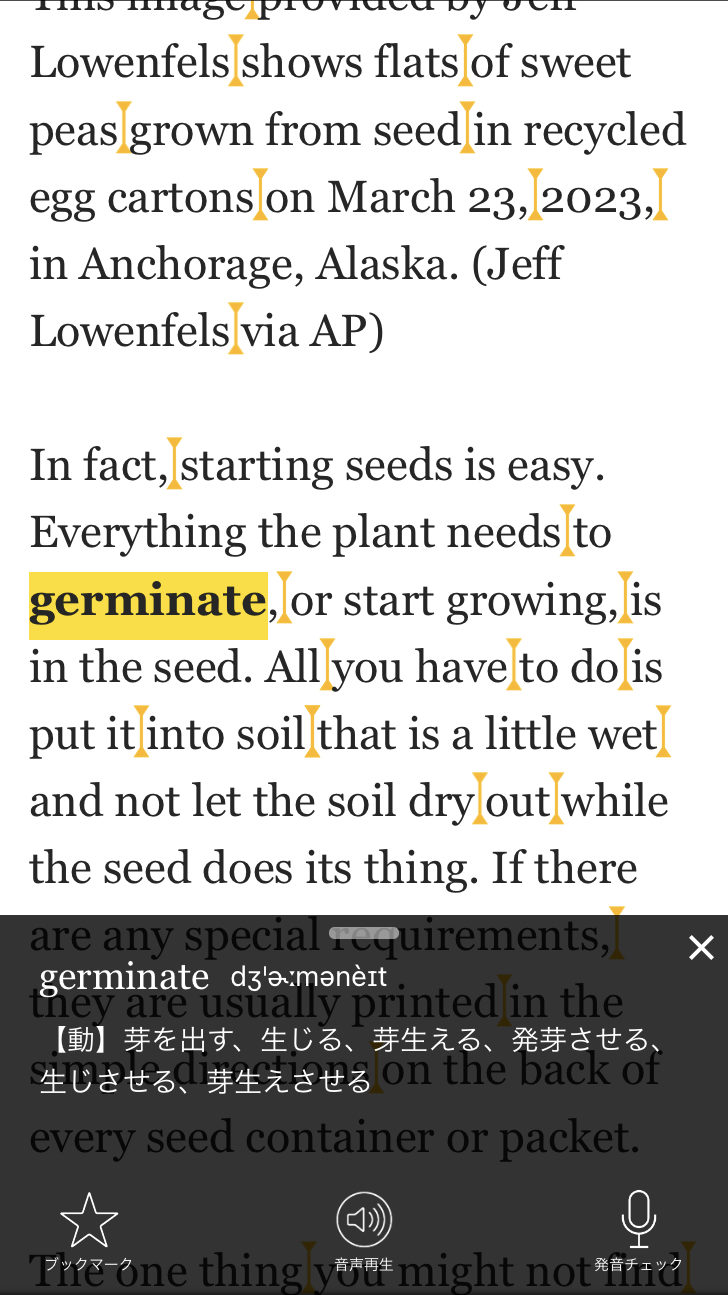
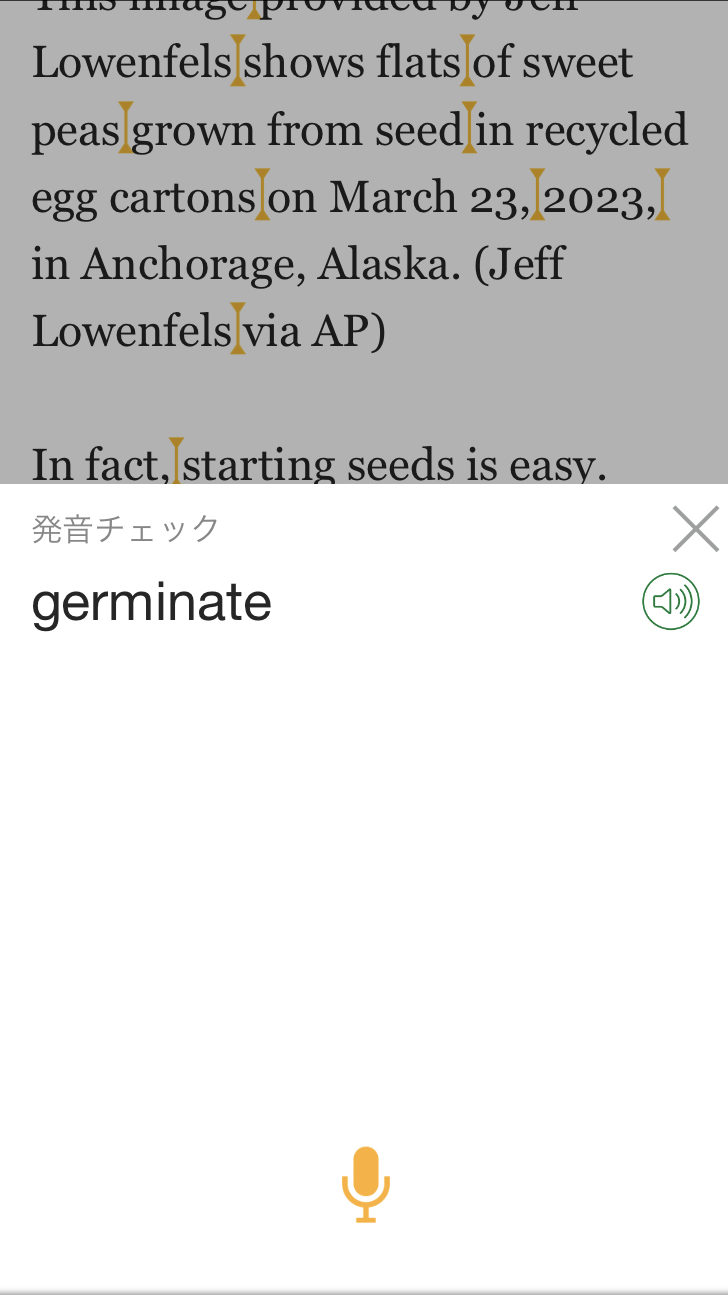
英文中に覚えたい単語が出現したら、その単語をタップ。すると、画面下からミニウインドウが出現し、さまざまなことができます。
| 機能 | 說明 |
|---|---|
| 発音記号 | 日本の辞書とはちょっと違うけど見ればわかる。 |
| 品詞 | 動詞は「動」。 |
| 意味 | 複数の意味が表示されます。 |
| ブックマーク | 登録した語をマイ単語帳で学習。 |
| 音声再生 | すぐに音声確認できるのは助かる。 |
| 発音チェック | 自分の声をモデル音声と比較・評価。(有料プラン) |
スマホでも英文を読んでいる時にわからない単語があったら単語部分を長押しすると辞書で検索できることはありますが、調べておしまいですよね。でもこの時引っかかった単語を着実に記憶できるかどうかが大きな違いを生むことは間違いありません。
一度調べた単語は自動的に「英単語」コーナーのMy単語帳に集約されます。ここで再確認したり、まとめて4択問題、スペルテスト、フラッシュカード形式の確認ができます。
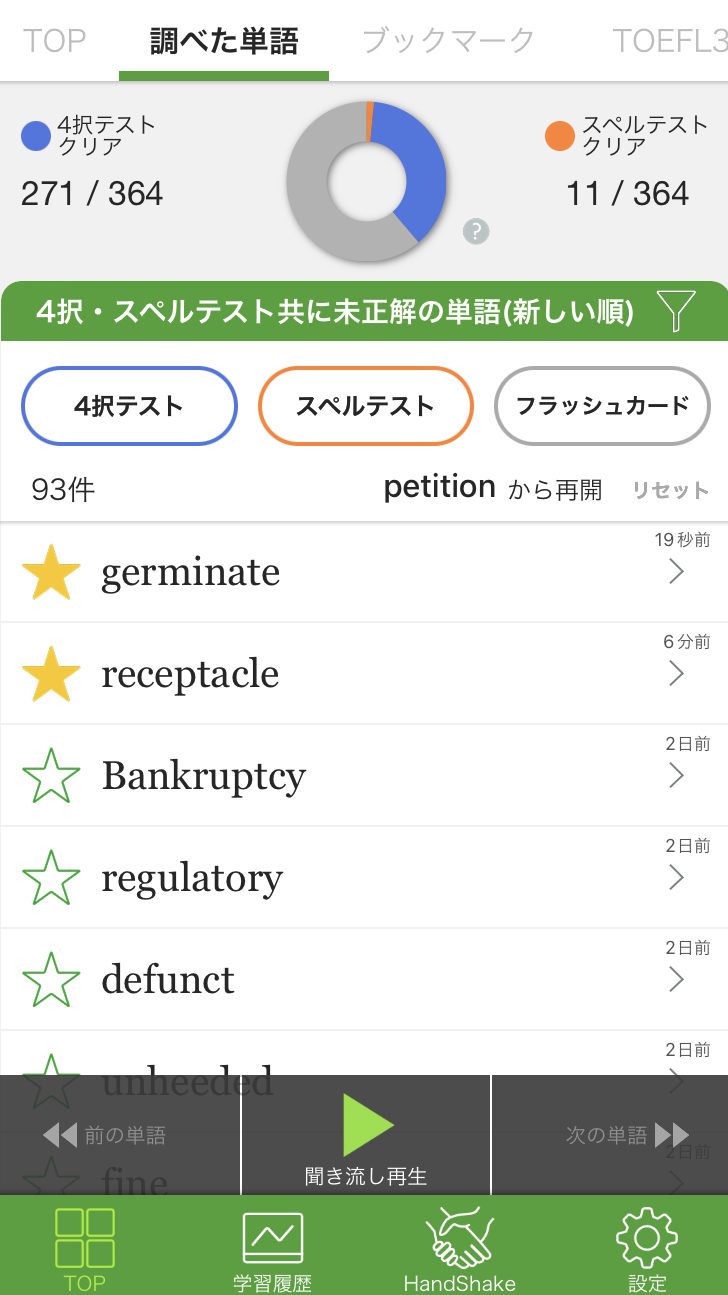
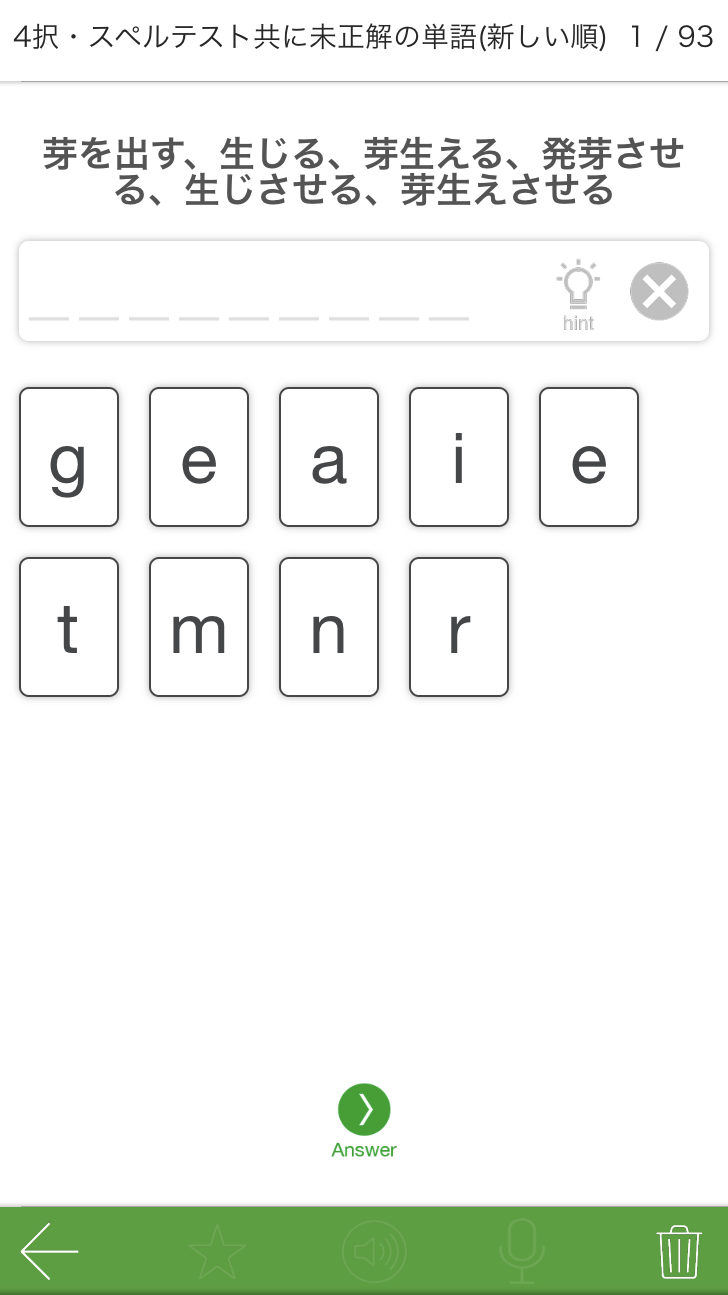
さらに、ブックマークした単語(金色の星)だけに絞ってチェックすることもできます。課題に感じる単語はブックマークで集中的に特訓するという2段構えの単語学習がいいですね!
かなりおすすめの機能です。これだけでもレシピーを使う価値が十分にあります。一度はお試しで使ってみることをお勧めします。
圧巻のコンテンツ量
どんな内容が読めるのかも気になりますね。
フリープランで利用できるリーディングの素材は各種メディア記事です。それらがメディアごとに選べたりジャンル別に再構成されたカテゴリーごとに選べたりできるようになっています。
また、「新着記事」、「今人気の記事」、「あなたにオススメの記事」、「ブックマークした記事」などといった区分もあって便利です。
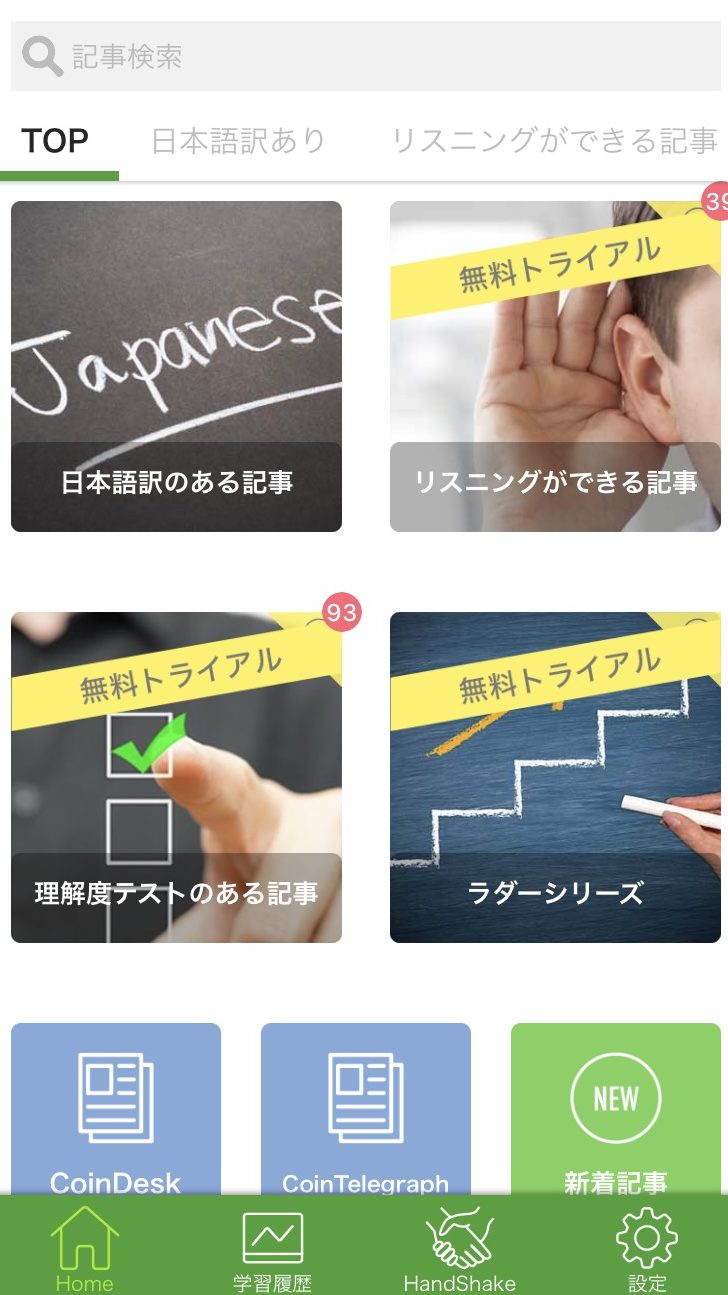
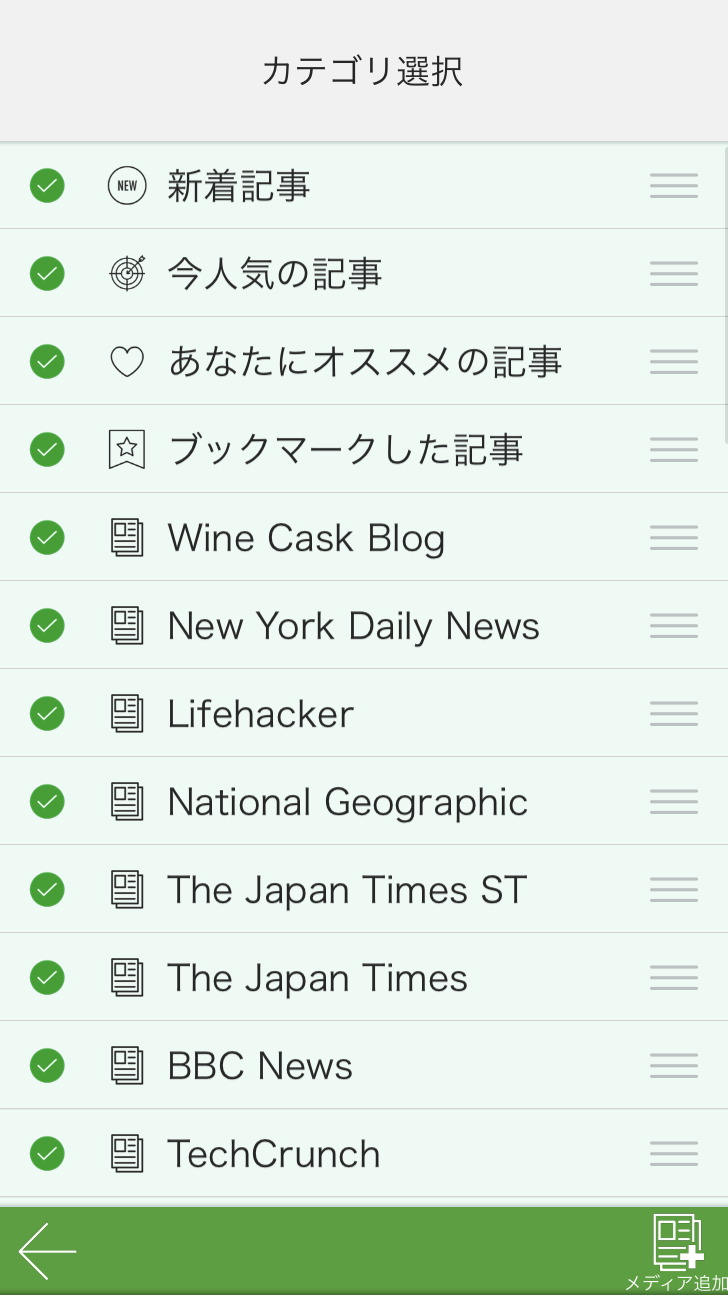
ちなみに、すごい勢いで新しい記事が追加されているので、量的にはすごいです。
素材の種類を詳しく
先ほどご分類表でご紹介したリーディング素材について、さらに細かく見ていきましょう。
まずNo.1のメディア記事。以下のメディアが利用できます。
ニュース BBC News/The Japan Times/Huffington Post/uPolitics.com/JIJI PRESS/New York Daily News/Reuters/News For Kids
ビジネス Business Insider/Fast Company
スタートアップ SiliconBeat/VentureBeat/Entrepreneur
マーケティング AdExchanger/Econsultancy
テクノロジー TED Blog/The Bridge/Engadget/The Verge/TechCrunch/Phys.org
Web3 CoinTelegraph/CoinDesk
スポーツ ESPN FC/uSports.org/ESPN NBA/ESPN MLB
エンタメ Time
トラベル Nomadic Matt/Lonely Planet/Runaway Juno/Wild Junket
音楽・映画 Avex
デザイン disignboom/UX Magazine/Dezeen
ファッション InStyle.com
グルメ Smitten Kitchen/Wine Cask Blog
ペット・動物 ZooBorns
写真 Digital Photography School/National Geographic
英語学習 Voice Of America/The Japan Times ST/Asahi Weekly/The Japan Times Alpha/英語学習ノウハウ(English Hub)/英語学習ノウハウ(ENGLISH JOURNAL)/ラダーシリーズ(ことわざ)/会議英語 – レッスンコンテンツ
ライフスタイル MATCHA/Lifehacker
小ネタ FMyLife
運勢・占い Astorology.com
ゴシップ・セレブ The Hollywood Gossip/Gossip Cop/POPSUGAR/BANG Showbiz/uInterview.com
医療・ヘルスケア・健康 Medical News Today/News Medical/ScienceDaily/Foodnavigator.com
以上、定番から仮想通貨からゴシップ記事まで圧巻の63コンテンツ!
最初は一部が表示されていて、あとから自分で好きなものを選んでアクティブにする形です。
VOAやBBCなど、それぞれのニュースサイトに行けばもっといろいろなサービスを利用できるかもしれませんが、英語学習に便利な機能が利用できる環境は本当にありがたいです。
地味に凄いWebReader機能
掲載記事だけでも読み切れないほどの量があるため、ついスルーされがちなWebReader機能。私はこの機能を初めて理解したときぶっ飛びました。
レシピーというアプリを立ち上げてニュースを読むのが今まで説明してきたことですが、WebReader機能は、レシピーとは無関係に存在している英語サイトをまず開き、そこからレシピーを呼びして利用するというものです。
たとえば国連英検を受けたい人がhttps://un.org/enをスマホのブラウザで開きます。それから画面をブックマークしたり印刷したりする時にタップするアイコンをタップしてメニューをよく見ると、なんと「レシピーで読む」という機能があるではないですか!

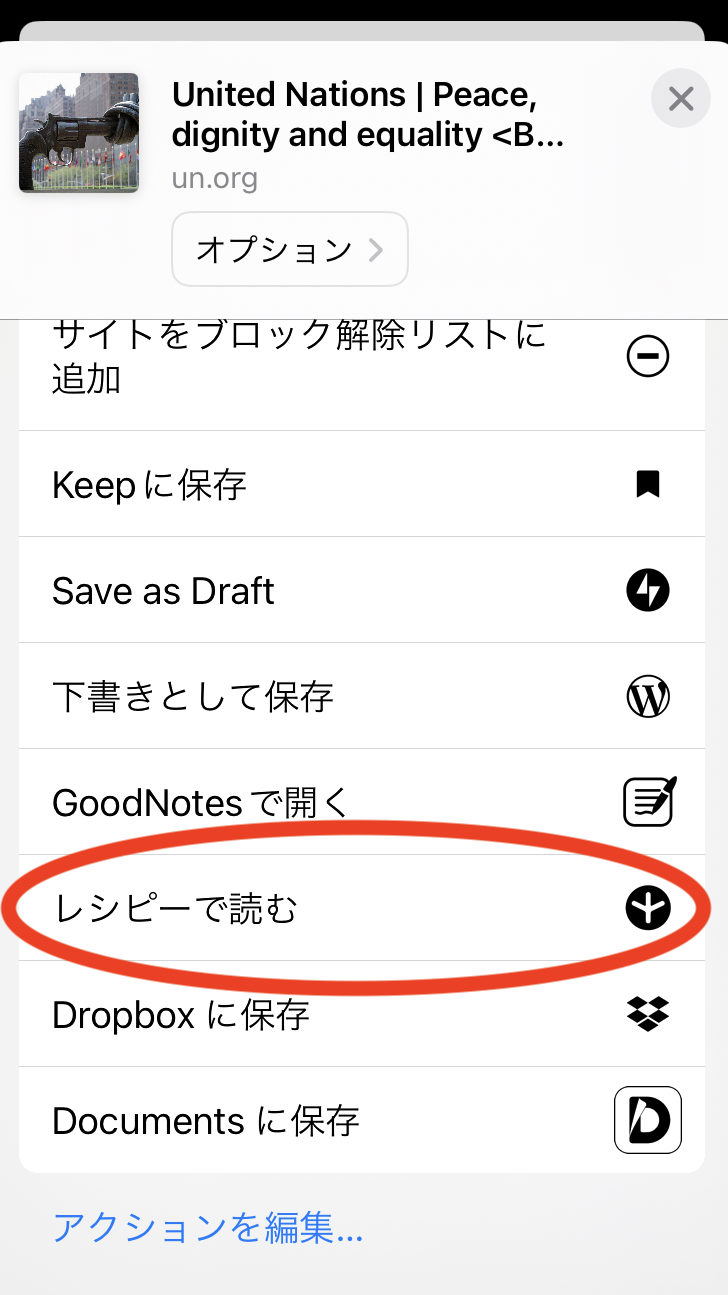
私は「レシピーで読む」という機能があることは気づいたもののスルーしておりました。愚かでした。
この「レシピーで読む」機能をタップすると、レシピーが立ち上がり、さっきまでブラウザで開いていたはずのサイトが、レシピーのニュース記事のように読める状態になっています。
レシピーのリーディング機能で読むということは、最初に「自分のペースで」「ペースメーカで」を選択することができ、スラッシュ機能を利用でき、ワンタップ辞書で単語を細かく調べたり音声を聞いたりすることができることを意味します。


ドジャースの大谷くんの動向を追いかけながら英語力をつけたければhttps://www.mlb.com/dodgersがいいでしょうし、冨永くんの活躍が気になるのであればネブラスカ大学のサイトを直接チェックするのもいいでしょう。とにかく読みたいものを読んで、気になる単語は速攻チェックできる環境が構築できているのです。
レシピーにはもともと多くのニュースサイトが登録されており、量的にはそれで十分すぎるのですが、ちょっと苦痛だったニュースのリーディングを俄然楽しいものにしてくれたこのWebReader機能に感銘を受けております。
記事検索もできるよ
フリープランの機能に関する說明はこれで最後です。
これまたぜんぜん目立たない機能ですが、記事の串刺し検索ができます。
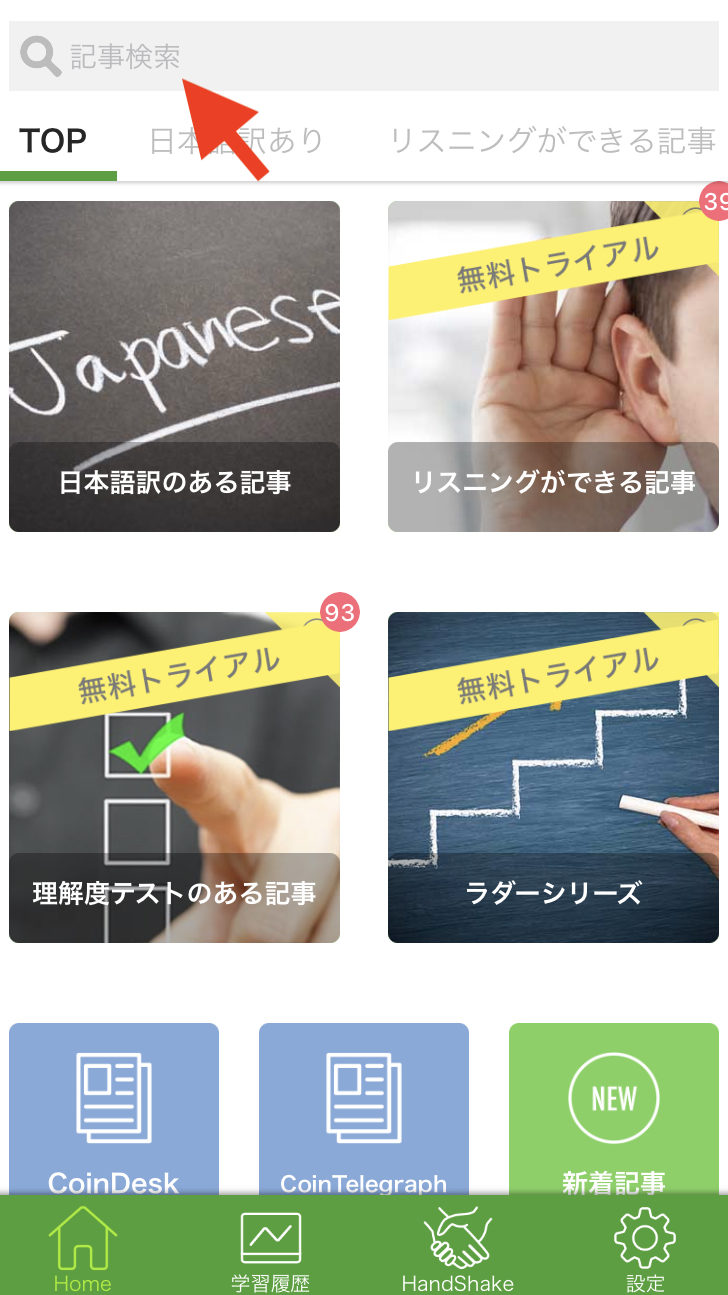
たとえば、ChatGPTに関する記事を読みたいと思ったら、検索窓にchatgptなどと打てばズラズラっとchatgptを含む記事がヒットします。本日現在で記事数は590でした。590!
さらに、検索結果を保存して再利用することもできるようになっています。
検索結果とともに「この検索を表示カテゴリに追加する」というボタンが表示されるので、押すとその検索結果がひとつのカテゴリーとしていつでも呼び出せるようになります。
大谷くんの動向をさまざまなメディアで情報を漁るなら、こちらの機能を使った方が楽しいかもしれませんね。
Freeプランの学習サイクル
フリープランでできることはリーディングのみ。また、初回にテストを受けてマイレシピのサンプルが表示されますが、フリープランの人が利用できるのは無料お試しのコンテンツだけですので、通常時はひたすら「読む&調べる」に尽きます。
- ステップ1トップページを開く
アプリを開けばトップページ。少し下に「自習メニュー」があるので、「リーディング」をタップ。
- ステップ2記事を選ぶ
「日本語訳のある記事」もしくは自分で設定したジャンルをタップして、記事一覧を表示させます。そこから読みたい記事をタップ。
各記事には、ジャンル、標準的な必要時間、難易度(5つ星)、日本語訳の有無、音声の有無、内容理解チェック問題の有無、アップ日、ブックマークボタンなどさまざまな情報がコンパクトに表示され、選ぶ際の目安となります。
※フリープランでは本文読み上げ音声やテストは利用できません。
- ステップ3記事を読む
いろいろな情報を元に記事を一つ選んで表示させます。
記事は全体を表示する前に、「自分のペースで」読むのか「ペースメーカで」読むのかを指定します。
自分のペースがわからない人はまず「ペースメーカ」を利用してみましょう。
あらかじめ設定しれあれば、スラッシュが自動的に読み込まれます。
読みながら、適宜単語を確認。「こいつはちゃんと押さえないとダメだ」と思ったらブックマーク。意味と読み方の確認は言うまでもなく。
- あとで単語のふりかえり
単語の復習を必ずすること。この一手間が大きな差を生み出す。
1記事終わったあとすぐ&休日にその週に読んだ分をすべて。
私はつづり問題までやろうとすると挫折するので、4択問題でお茶を濁しています。
レシピーFreeプランのレビュー
オススメできるところ
読みきれない量の記事が日々刻々と加わり続けています。しかもジャンル分け、レベル分けもされた形で。ひたすら読む訓練をするならレシピーでリーディング学習はとても良い選択です。
日本語訳がついている記事もありますので、BBCをはじめとするニュースサイトを英語オンリーで齧り付くのはしんどいとか、英語サイトと日本語サイトを自力で行ったり来たりするのに疲れた人は、ここに日本語訳も集約されていますので一息つけます。
ワンタップで単語の意味・読み方は一瞬で調べられます。記憶が必要な単語はマイ単語帳にストック。フラッシュカード、4択問題、つづり問題と形式が選べたり、消化状況まで見える化されているのも本当に親切設計。大きな声では言えないが無料。
スラッシュとペースメーカ機能を併用すれば、前から読み下すトレーニングができます。これは他サイトやニュースサイトにはないレシピー独自の機能。どんなレベルにあっても読みのスピードアップは課題の一つになっているのではないでしょうか。どのプランを利用するにしても、この独自のリーディング機能はレシピー利用者ならば活用すべきと言えます。
英語アプリ
— まき✈︎『ズボラ流英語マスター法』ベストセラー3冠・商業出版でも掲載 (@maki_piostudy) February 11, 2024
特にお気に入りはレシピーです
使える英語力を高めるために
『英字新聞の音読→要約』
これを毎日しています
辞書機能と読み上げ機能あるので便利
レシピー無料で試せるよ♪
▶︎ https://t.co/tzOduz1A4l#pr pic.twitter.com/unvPzspO5b
オススメの学習者レベル
あくまでも私の感覚で。通常のニュースサイトの記事でも大丈夫だけど単語のチェック&記憶作業を効率的にした人にはレシピーですね。
そうは言っても語彙レベルで記事は取捨選択されているような気もします。レシピーの5つ星レベルの記事よりも読みにくい記事はBBCのサイトに行けばいくらでもあるので、学習者向けの記事として何らかの基準に合ったものがレシピーに集約されているのかもしれません。これは私の憶測にすぎませんが。
CEFRのB2くらいまでの人はまだまだレシピーで修行する余地があると思います。
オススメできないこと
取捨選択されている気配は感じるものの、記事そのものは結構長いものも多く、ニュース記事に慣れないとしんどいかもしれません。
実はできることがたくさんあってすばらしい教材なのですが、できることが小刻みに拡張されるため、わりと複雑なサービス体系になっています。まずは今回ご紹介したリーディング機能を堪能しながら、何をトッピングするかをじっくり確認されてみるのがよいかと思います。
当サイトでも今後さらに各プランを細かく說明していきたいと思っております。
英語学習のレシピー、面白い。duolingo のフランス語を3年以上やっているが、レシピーのユーザー体験好き❤️
— さと@投資 (@toutlargent) January 27, 2024
有料プランが複雑過ぎるの問題。なんとなくわかってきたけど、普通の人はそこまで理解しようとしないからな。
後もっとデザインの洗練・モダン化はしても良さそうhttps://t.co/375Y26HHtq
フリープランの宿命とも言えますが、コンテンツの間に有料プランの案内や試用コンテンツがちょいちょい出現します。もちろんこれだけの優良機能とコンテンツを維持するには相当のコストがかかっているので、受け入れるべきなのですが、使い心地にもつながる部分ですね。
確かにリスニング音声があったり、自分の音声を評価してもらえたり、現在の英語力や伸ばしたい領域に応じて学習すべきコンテンツをお勧めしてもらえたら嬉しいので、試用してみて気に入れば有料機能にステップアップするのも英語力アップを加速してくれると思いますよ。
基本情報
フリープラン
| 支払方法 | 期間 | 試用期間 | 年額(円) | 月額(円) |
|---|---|---|---|---|
| 無料 | 無期 | 1週間 | 0 | 0 |
有料プランの総称が「プレミアムプラン」です。解約方法なども丁寧に記載されているので、安心して利用できますね。
プラットフォーム
| iOS | Android | |
|---|---|---|
| 発行 | POLYGLOTS inc. | |
| ストア |  |
 |
| ストア内評価 | 4.5 | 4.2 |
| アプリ価格(税込) | ¥0 | ¥0 |
| 内部課金 | あり | あり |
| メモ | フリープランでもリーディング学習はたっぷりできます。 | |
分類情報
| 技能・領域 | ボキャブラリー, リーディング, 多読, 速読 |
| 学習目的 | 日常・一般 |
| 学習サポート | 自習 |
| 学習スタイル | 説明・解説 |
| カリキュラム | なし |
| 重視ポイント |
まとめ
今回は総合英語学習ツールのレシピーFreeプランの機能を紹介しながら、最もお金を使わずに利用するとしたらどこまでできるかを見てきました。
結構できます。RとVはばっちり。リーディングを効率化する3つの機能は有料級ですよね!圧巻のコンテンツ量もありがたい。やっぱりなるべく読みたい記事を読みたいし…。レシピー以外で読みたいものがあるときもWebReaderいう神機能が活用できます。あまり宣伝されてないけど、レシピーをインストールしたあなたのスマホでもすでに利用できるようになっているかも。
ただ、本文にはあえて触れませんでしたが、わりと有料プランの機能にも触れられるようになっていて気になるというか気が散るというか…。
私は結局マイレシピーが使いたかったのでスタンダードプランを申し込んでしまいました。他にもプランやサービスが組み合わせられるので、まずはレシピーの基本的な機能を確認しつつ、ご自分の学習したい領域に応じてステップアップされるとよいのではないでしょうか。

ここまで読んでいただき、ありがとうございました!


ぜひコメントをお願いします!